Guide · Unreal Engine 5.6 ou ultérieur
Créer un MetaHuman de vous-même à partir d’une photo.
Ce guide vous mène d’un selfie à un MetaHuman de vous-même dans Unreal Engine : les photos à prendre, la tête que FaceNinja en tire, et les étapes dans MetaHuman Creator qui gardent votre propre peau, la couleur de vos cheveux et votre cou.
Publié le
Ce qu’il vous faut
- Une photo nette de vous, de face et en couleur. Un profil et une vue de trois quarts aident.
- Un compte FaceNinja ; le créer est gratuit.
- Unreal Engine 5.6 ou ultérieur avec MetaHuman, et un compte Epic Games gratuit.
- Environ 10 à 20 minutes pour que la tête soit faite, puis quelques minutes dans MetaHuman Creator.
Pas encore prêt à faire votre propre tête ? Téléchargez une tête d’exemple gratuitement et suivez les mêmes étapes avec elle.
D’un selfie à MetaHuman Creator, en neuf étapes
Prenez les photos
Faites face à l’objectif sous une lumière uniforme, les yeux ouverts et rien devant le visage. Une photo suffit. Si possible, ajoutez un profil et une vue de trois quarts, toutes prises le même jour. Un sourire, des lunettes ou une barbe ne posent pas de problème : la tête sort avec un visage détendu, bouche fermée et yeux ouverts.
Créez votre tête
Créez un compte, ouvrez l’application web, envoyez les photos et confirmez qu’elles sont de vous. La tête est généralement prête en 10 à 20 minutes, car chaque tête est construite avec soin. Vous pouvez aussi la lancer depuis votre agent IA ou l’API.
Téléchargez le MetaHuman ZIP
Sur la page de la tête, téléchargez le MetaHuman ZIP. Voici ce qu’il contient, d’après son propre README :
Dans le MetaHuman ZIP Fichier Ce que c’est Importer en tant que head.fbxLe maillage de la tête sur la topologie MetaHuman (24 049 sommets), en centimètres, Y vers le haut, grandeur nature Static mesh, échelle uniforme 1, ordre des sommets conservé texture/Head_Color.pngCouleur de base de la peau, 4K sRGB texture/Head_Normal.pngNormal map, convention DirectX (vert vers le bas), 4K Normal map, sRGB désactivé texture/Head_Cavity.pngCavité : le blanc est plat, le sombre correspond aux pores et aux plis, 4K Linear ou Masks, sRGB désactivé texture/Head_SRMF.pngNiveau spéculaire, rugosité, métal et cavité dans une seule texture, linéaire, 4K Masks, sRGB désactivé groom/groom.md, groom/groom.json, groom/groom_sheet.jpgLes grooms de cheveux, sourcils, cils et barbe à choisir, et leurs couleurs À lire Importez
head.fbxdans UnrealDécompressez. Dans le Content Browser, importez
head.fbxsans collision générée automatiquement et sans combiner les maillages, à l’échelle uniforme 1, pour que l’ordre des sommets reste exactement tel quel.Conformez-y un MetaHuman
Créez un asset MetaHuman Character, ouvrez-le dans MetaHuman Creator et conformez-le à la tête importée. La tête est déjà sur la topologie MetaHuman, donc chaque sommet reste là où FaceNinja l’a placé.
Remplacez la peau
Dans Skin, activez Texture Override et assignez
Head_Colorà la couleur de base du visage,Head_Normalaux normales etHead_Cavityà la cavité. Ces textures portent vos taches de rousseur, vos grains de beauté, votre teint et le relief de vos rides. Sans ce remplacement, MetaHuman choisit l’une des peaux de sa bibliothèque et tout cela est perdu.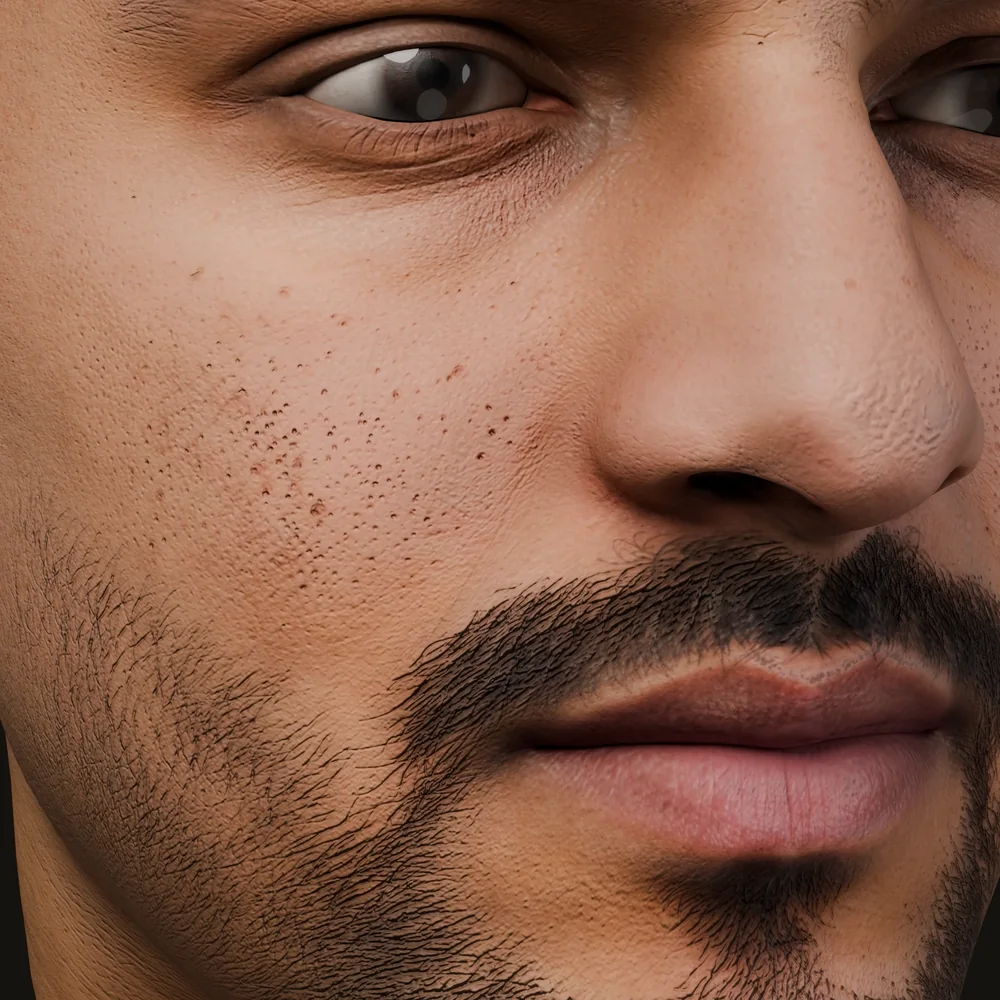
La peau de l’exemple S-16, une personne synthétique, rendue à partir des textures 4K utilisées pour le remplacement. Choisissez les grooms
Ouvrez l’onglet Hair. Pour les cheveux, les sourcils, les cils, la moustache, la barbe et le duvet, choisissez le groom nommé dans
groom.md, puis réglez ses curseurs Melanin, Redness et Whiteness sur les valeurs indiquées. Deux alternatives sont listées pour chacun, si vous voulez un autre style.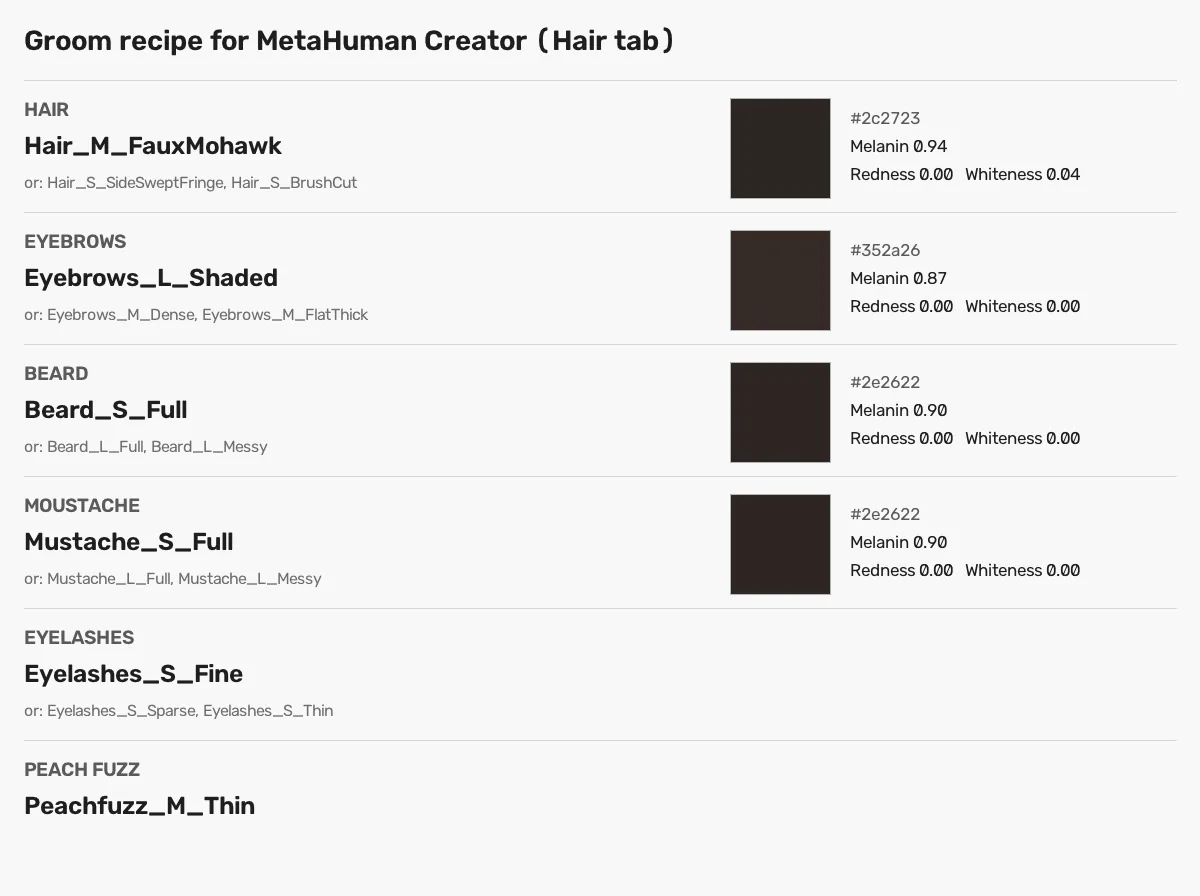
La fiche de grooms du ZIP de l’exemple S-16 : les mêmes noms et valeurs que groom.md.Legroom.mdde l’exemple S-16, premières lignes# Groom recipe In MetaHuman Creator open the **Hair** tab (head hair, eyebrows, eyelashes, moustache, beard, peach fuzz), choose the groom below, then set its Melanin / Redness / Whiteness sliders. Colours are approximate: compare with the swatches in `groom_sheet.jpg`. ### Hair: `Hair_M_FauxMohawk` - alternatives: `Hair_S_SideSweptFringe`, `Hair_S_BrushCut` - colour: Melanin **0.94**, Redness **0.00**, Whiteness **0.04** (swatch #2c2723) ### Eyebrows: `Eyebrows_L_Shaded` - alternatives: `Eyebrows_M_Dense`, `Eyebrows_M_FlatThick` - colour: Melanin **0.87**, Redness **0.00**, Whiteness **0.00** (swatch #352a26) ### Beard: `Beard_S_Full` - alternatives: `Beard_L_Full`, `Beard_L_Messy`Choisissez un corps
Le cou est le vôtre, jusqu’aux épaules. Choisissez un corps dont la largeur de cou correspond, sinon la jonction au col se pince.
Vérifiez, puis utilisez-le
Tournez la tête et regardez-la de profil. À partir d’ici, c’est un MetaHuman ordinaire : animez-le avec Live Link Face, ou streamez sous ses traits avec le Creator Kit gratuit. Le MetaHuman que vous créez vous est concédé sous licence par Epic, selon ses conditions.
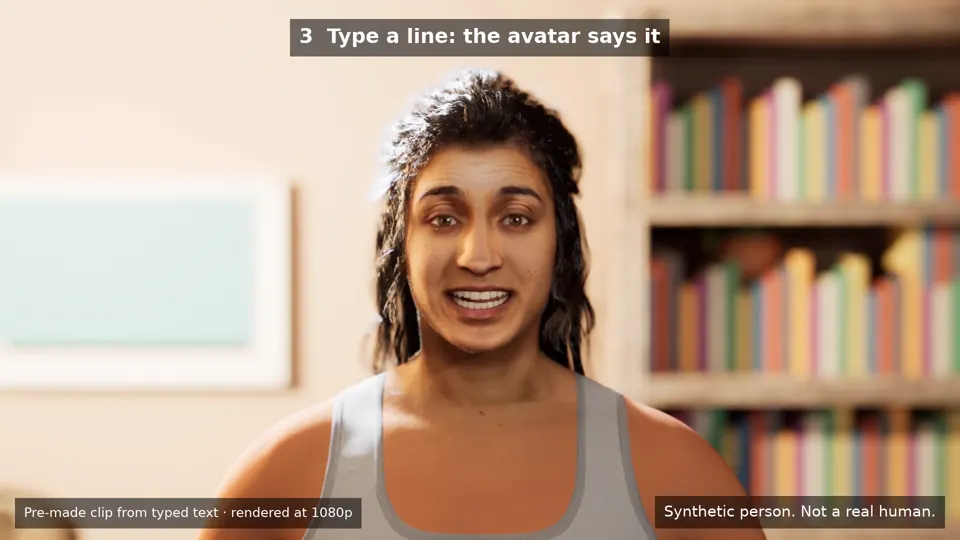
Une tête FaceNinja en MetaHuman complet dans Unreal Engine 5.8, dans la pièce du Creator Kit gratuit. Une personne synthétique.
Si quelque chose cloche
- La peau de quelqu’un d’autre : Texture Override est désactivé, ou une texture est dans le mauvais emplacement.
- Le cou se pince au col : choisissez un corps avec un cou plus large ou plus étroit.
- Mauvaise taille : gardez l’échelle uniforme 1. Le FBX est en centimètres, grandeur nature.
- Ce ne sont pas mes oreilles : les oreilles ne sont pas lues sur la photo.
- Des taches noires quand le visage bouge (GLB ou FBX hors de MetaHuman Creator) : cochez Used with Morph Targets sur les matériaux (docs EN).
Questions sur la création d’un MetaHuman de vous-même
- 01Puis-je faire un MetaHuman de moi gratuitement ?
- MetaHuman Creator est fourni avec Unreal Engine sans surcoût sous la licence d’Epic, et les 20 têtes d’exemple de FaceNinja se téléchargent gratuitement : vous pouvez donc tester chaque étape dès maintenant. Une tête à partir de vos propres photos coûtera 1 500 crédits à l’ouverture des formules payantes, prochainement.
- 02Faut-il plusieurs photos ?
- Non. Une photo nette et de face suffit. Un profil et une vue de trois quarts de vous aident.
- 03Est-ce que ça marche dans Unreal Engine 5.5 ou antérieur ?
- Ces étapes concernent la 5.6 ou ultérieure, où MetaHuman Creator tourne dans l’éditeur. Les versions antérieures utilisaient une version web de MetaHuman Creator, avec d’autres étapes.
- 04Puis-je streamer ou vendre mon MetaHuman ?
- Le MetaHuman que vous créez dans MetaHuman Creator vous est concédé sous licence par Epic, pas par nous : vérifiez la licence d’Epic avant de le publier ou de streamer avec. N’utilisez que votre propre visage, ou celui d’un adulte qui a donné son accord.
Faites un MetaHuman à partir de votre propre photo.
Inscrivez-vous gratuitement, téléchargez les têtes d’exemple et créez des têtes à partir de vos propres photos à l’ouverture des formules payantes.