Anleitung · Unreal Engine 5.6 oder neuer
So erstellen Sie aus einem Foto einen MetaHuman von sich selbst.
Diese Anleitung führt Sie vom Selfie zu einem MetaHuman von sich selbst in Unreal Engine: die Fotos, die Sie aufnehmen, der Kopf, den FaceNinja daraus erstellt, und die Schritte in MetaHuman Creator, die Ihre eigene Haut, Ihre Haarfarbe und Ihren Hals erhalten.
Veröffentlicht
Was Sie brauchen
- Ein scharfes, frontales Farbfoto von Ihnen. Ein Profil und eine Dreiviertelansicht helfen.
- Ein FaceNinja-Konto; die Erstellung ist kostenlos.
- Unreal Engine 5.6 oder neuer mit MetaHuman und ein kostenloses Epic-Games-Konto.
- Etwa 10–20 Minuten, bis der Kopf erstellt ist, dann einige Minuten in MetaHuman Creator.
Noch nicht bereit für Ihren eigenen Kopf? Laden Sie kostenlos einen Beispielkopf herunter und gehen Sie dieselben Schritte damit durch.
Vom Selfie zu MetaHuman Creator in neun Schritten
Die Fotos aufnehmen
Schauen Sie bei gleichmäßigem Licht in die Kamera, mit offenen Augen und nichts vor dem Gesicht. Ein Foto genügt. Wenn möglich, fügen Sie ein Profil und eine Dreiviertelansicht hinzu, alle vom selben Tag. Ein Lächeln, eine Brille oder ein Bart sind in Ordnung: Der Kopf kommt mit entspanntem Gesicht heraus, Mund geschlossen und Augen offen.
Ihren Kopf erstellen
Erstellen Sie ein Konto, öffnen Sie die Web-App, laden Sie die Fotos hoch und bestätigen Sie, dass sie Sie zeigen. Der Kopf ist in der Regel in 10–20 Minuten fertig, weil jeder Kopf sorgfältig gebaut wird. Sie können ihn auch mit Ihrem KI-Agenten oder über die API starten.
Das MetaHuman ZIP herunterladen
Laden Sie auf der Seite des Kopfs das MetaHuman ZIP herunter. Das steckt darin, laut der README im ZIP:
Inhalt des MetaHuman ZIP Datei Was es ist Importieren als head.fbxDas Kopf-Mesh auf MetaHuman-Topologie (24.049 Vertices), in Zentimetern, Y-up, in Lebensgröße Static Mesh, einheitliche Skalierung 1, Vertex-Reihenfolge erhalten texture/Head_Color.pngBase Color der Haut, 4K sRGB texture/Head_Normal.pngNormal Map, DirectX-Konvention (Grün nach unten), 4K Normal Map, sRGB aus texture/Head_Cavity.pngCavity: Weiß ist flach, dunkel sind Poren und Falten, 4K Linear oder Masks, sRGB aus texture/Head_SRMF.pngSpecular Level, Roughness, Metallic und Cavity in einer Map, linear, 4K Masks, sRGB aus groom/groom.md, groom/groom.json, groom/groom_sheet.jpgDie passenden Grooms für Haare, Brauen, Wimpern und Bart und ihre Farben Lesen head.fbxin Unreal importierenEntpacken. Importieren Sie
head.fbxim Content Browser ohne automatisch erzeugte Kollision und ohne Meshes zu kombinieren, mit einheitlicher Skalierung 1, damit die Vertex-Reihenfolge genau erhalten bleibt.Einen MetaHuman daran angleichen
Erstellen Sie ein MetaHuman-Character-Asset, öffnen Sie es in MetaHuman Creator und gleichen Sie es an den importierten Kopf an. Der Kopf liegt schon auf MetaHuman-Topologie, deshalb bleibt jeder Vertex, wo FaceNinja ihn platziert hat.
Die Haut überschreiben
Schalten Sie unter Skin Texture Override ein und setzen Sie Base Color des Gesichts auf
Head_Color, Normal aufHead_Normalund Cavity aufHead_Cavity. Diese Maps tragen Ihre Sommersprossen, Muttermale, Ihren Hautton und Ihr Faltenrelief. Ohne den Override wählt MetaHuman eine seiner Bibliothekshäute, und all das geht verloren.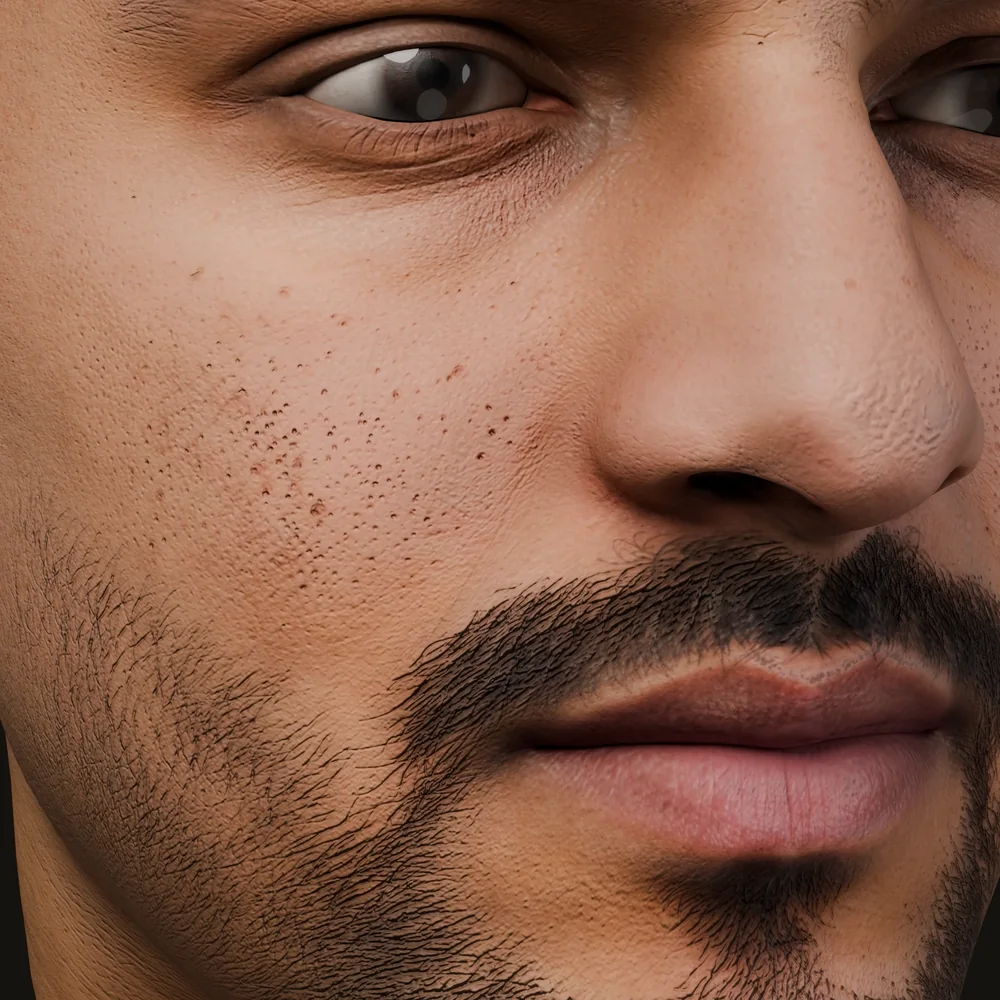
Die Haut von Beispiel S-16, einer synthetischen Person, gerendert aus den 4K-Maps, die in den Override gehen. Die Grooms wählen
Öffnen Sie den Tab Hair. Wählen Sie für Kopfhaar, Augenbrauen, Wimpern, Schnurrbart, Bart und Flaum jeweils den Groom, den
groom.mdnennt, und stellen Sie dann die Regler Melanin, Redness und Whiteness auf die angegebenen Werte. Für jeden sind zwei Alternativen genannt, falls Sie einen anderen Look möchten.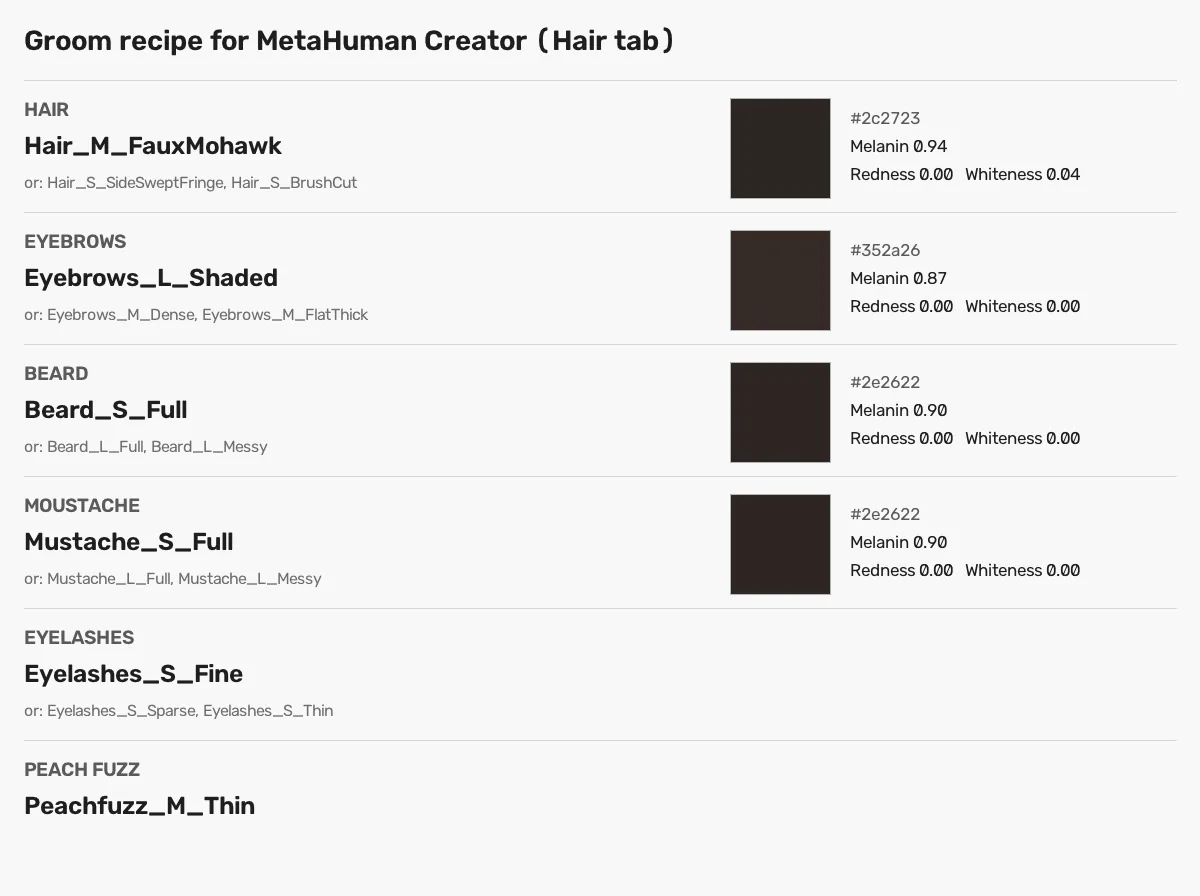
Das Groom-Blatt aus dem ZIP von Beispiel S-16: dieselben Namen und Werte wie in groom.md.groom.mdvon Beispiel S-16, die ersten Zeilen# Groom recipe In MetaHuman Creator open the **Hair** tab (head hair, eyebrows, eyelashes, moustache, beard, peach fuzz), choose the groom below, then set its Melanin / Redness / Whiteness sliders. Colours are approximate: compare with the swatches in `groom_sheet.jpg`. ### Hair: `Hair_M_FauxMohawk` - alternatives: `Hair_S_SideSweptFringe`, `Hair_S_BrushCut` - colour: Melanin **0.94**, Redness **0.00**, Whiteness **0.04** (swatch #2c2723) ### Eyebrows: `Eyebrows_L_Shaded` - alternatives: `Eyebrows_M_Dense`, `Eyebrows_M_FlatThick` - colour: Melanin **0.87**, Redness **0.00**, Whiteness **0.00** (swatch #352a26) ### Beard: `Beard_S_Full` - alternatives: `Beard_L_Full`, `Beard_L_Messy`Einen Körper wählen
Der Hals ist Ihrer, bis zu den Schultern. Wählen Sie einen Körper mit passender Halsbreite, sonst schnürt die Naht am Kragen ein.
Ansehen, dann verwenden
Drehen Sie den Kopf und sehen Sie ihn von der Seite an. Ab hier ist es ein gewöhnlicher MetaHuman: Animieren Sie ihn mit Live Link Face, oder streamen Sie als er mit dem kostenlosen Creator-Kit. Den MetaHuman, den Sie bauen, lizenziert Epic Ihnen nach seinen Bedingungen.
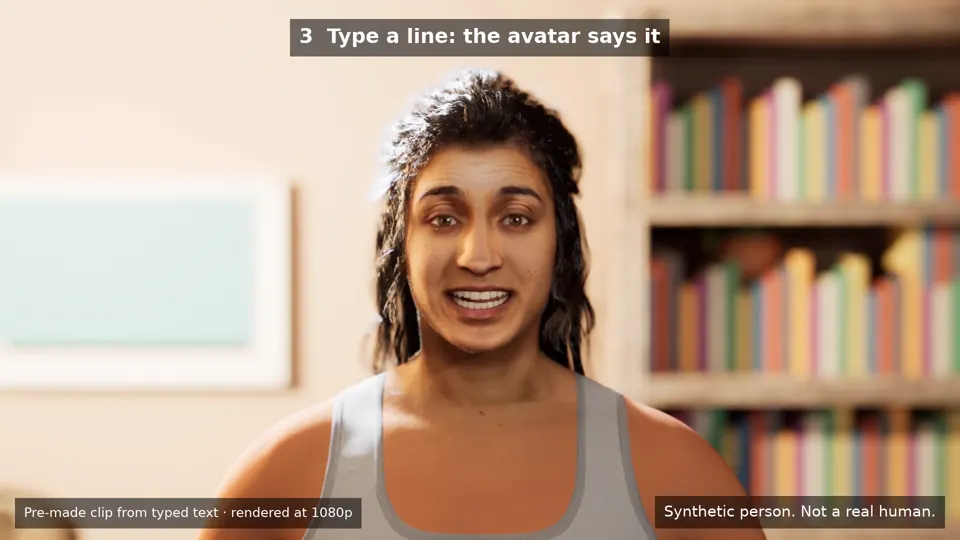
Ein FaceNinja-Kopf als vollständiger MetaHuman in Unreal Engine 5.8, im Raum des kostenlosen Creator-Kits. Eine synthetische Person.
Wenn etwas nicht stimmt
- Die Haut einer anderen Person: Texture Override ist aus, oder eine Map ist im falschen Slot gelandet.
- Der Hals schnürt am Kragen ein: Wählen Sie einen Körper mit breiterem oder schmalerem Hals.
- Falsche Größe: Behalten Sie die einheitliche Skalierung 1 bei. Die FBX-Datei ist in Zentimetern angelegt, in Lebensgröße.
- Die Ohren sind nicht meine: Ohren werden nicht aus dem Foto gelesen.
- Schwarze Flecken, wenn sich das Gesicht bewegt (GLB oder FBX außerhalb von MetaHuman Creator): Aktivieren Sie bei den Materialien Used with Morph Targets (Doku EN).
Fragen dazu, einen MetaHuman von sich selbst zu erstellen
- 01Kann ich kostenlos einen MetaHuman von mir erstellen?
- MetaHuman Creator ist unter der Lizenz von Epic ohne Zusatzkosten in Unreal Engine enthalten, und die 20 Beispielköpfe von FaceNinja lassen sich kostenlos herunterladen, sodass Sie jetzt jeden Schritt ausprobieren können. Ein Kopf aus Ihren eigenen Fotos kostet 1.500 Credits, sobald kostenpflichtige Tarife starten, und das ist bald.
- 02Brauche ich mehrere Fotos?
- Nein. Ein scharfes, frontales Foto genügt. Ein Profil und eine Dreiviertelansicht von Ihnen helfen.
- 03Funktioniert das in Unreal Engine 5.5 oder älter?
- Diese Schritte gelten ab 5.6, wo MetaHuman Creator im Editor läuft. Ältere Versionen nutzten eine Web-Version von MetaHuman Creator, mit anderen Schritten.
- 04Darf ich meinen MetaHuman streamen oder verkaufen?
- Den MetaHuman, den Sie in MetaHuman Creator bauen, lizenziert Ihnen Epic, nicht wir: Prüfen Sie die Lizenz von Epic, bevor Sie ihn veröffentlichen oder damit streamen. Verwenden Sie nur Ihr eigenes Gesicht oder das einer erwachsenen Person, die eingewilligt hat.
Erstellen Sie einen MetaHuman aus Ihrem eigenen Foto.
Registrieren Sie sich kostenlos, laden Sie die Beispielköpfe herunter, und erstellen Sie Köpfe aus Ihren eigenen Fotos, wenn kostenpflichtige Tarife starten.