गाइड · Unreal Engine 5.6 या बाद का वर्ज़न
फ़ोटो से अपना MetaHuman कैसे बनाएँ।
यह गाइड आपको एक सेल्फ़ी से Unreal Engine में अपने MetaHuman तक ले जाती है: कौन-सी फ़ोटो लें, FaceNinja उनसे कौन-सा हेड बनाता है, और MetaHuman Creator के वे स्टेप जो आपकी अपनी स्किन, आपके बालों का रंग और आपकी गर्दन बनाए रखते हैं।
प्रकाशित
आपको क्या चाहिए
- आपकी एक साफ़, सामने से ली गई रंगीन फ़ोटो। एक साइड प्रोफ़ाइल और एक थ्री-क्वार्टर फ़ोटो मदद करती है।
- एक FaceNinja अकाउंट; अकाउंट बनाना मुफ़्त है।
- MetaHuman के साथ Unreal Engine 5.6 या बाद का वर्ज़न, और एक मुफ़्त Epic Games अकाउंट।
- हेड बनने में लगभग 10–20 मिनट, फिर MetaHuman Creator में कुछ मिनट।
अभी अपना हेड बनाने के लिए तैयार नहीं? मुफ़्त में एक नमूना हेड डाउनलोड करें और उसी के साथ यही स्टेप करें।
सेल्फ़ी से MetaHuman Creator तक, नौ स्टेप में
फ़ोटो लें
बराबर रोशनी में कैमरे की ओर देखें, आँखें खुली हों और चेहरे पर कुछ न हो। एक फ़ोटो काफ़ी है। हो सके तो एक साइड प्रोफ़ाइल और एक थ्री-क्वार्टर फ़ोटो भी जोड़ें, सब एक ही दिन की। मुस्कान, चश्मा या दाढ़ी चल जाते हैं: हेड शांत चेहरे के साथ आता है, मुँह बंद और आँखें खुली।
अपना हेड बनाएँ
अकाउंट बनाएँ, वेब ऐप खोलें, फ़ोटो अपलोड करें और पुष्टि करें कि वे आपकी हैं। हेड आमतौर पर 10–20 मिनट में तैयार हो जाता है, क्योंकि हर हेड ध्यान से बनाया जाता है। आप इसे अपने AI एजेंट या API से भी शुरू कर सकते हैं।
MetaHuman ZIP डाउनलोड करें
हेड के पेज पर MetaHuman ZIP डाउनलोड करें। ZIP की अपनी README के अनुसार, इसके अंदर यह है:
MetaHuman ZIP के अंदर फ़ाइल यह क्या है किस रूप में इंपोर्ट करें head.fbxMetaHuman टोपोलॉजी पर हेड मेश (24,049 वर्टेक्स), सेंटीमीटर में, Y-up, असली साइज़ Static mesh, uniform scale 1, वर्टेक्स ऑर्डर वही texture/Head_Color.pngस्किन बेस कलर, 4K sRGB texture/Head_Normal.pngनॉर्मल मैप, DirectX कन्वेंशन (green down), 4K Normal map, sRGB बंद texture/Head_Cavity.pngकैविटी: सफ़ेद यानी सपाट, गहरा यानी रोमछिद्र और सिलवटें, 4K Linear या Masks, sRGB बंद texture/Head_SRMF.pngस्पेक्युलर लेवल, रफ़नेस, मेटैलिक और कैविटी एक ही मैप में, linear, 4K Masks, sRGB बंद groom/groom.md, groom/groom.json, groom/groom_sheet.jpgचुनने के लिए बाल, भौंह, पलक और दाढ़ी के groom, और उनके रंग पढ़ें head.fbxको Unreal में इंपोर्ट करेंअनज़िप करें। Content Browser में
head.fbxको ऑटो-जनरेटेड कोलिज़न और मेश कंबाइन किए बिना, uniform scale 1 पर इंपोर्ट करें, ताकि वर्टेक्स ऑर्डर ठीक वैसा ही रहे।उस पर MetaHuman कन्फ़ॉर्म करें
एक MetaHuman Character एसेट बनाएँ, उसे MetaHuman Creator में खोलें और इंपोर्ट किए गए हेड पर कन्फ़ॉर्म करें। हेड पहले से MetaHuman टोपोलॉजी पर है, इसलिए हर वर्टेक्स वहीं रहता है जहाँ FaceNinja ने उसे रखा।
स्किन ओवरराइड करें
Skin में Texture Override चालू करें और चेहरे का बेस कलर
Head_Colorपर, नॉर्मलHead_Normalपर और कैविटीHead_Cavityपर सेट करें। इन मैप में आपकी झाइयाँ, तिल, त्वचा का रंग और झुर्रियों की बनावट है। ओवरराइड के बिना MetaHuman अपनी लाइब्रेरी की कोई स्किन चुन लेता है और यह सब खो जाता है।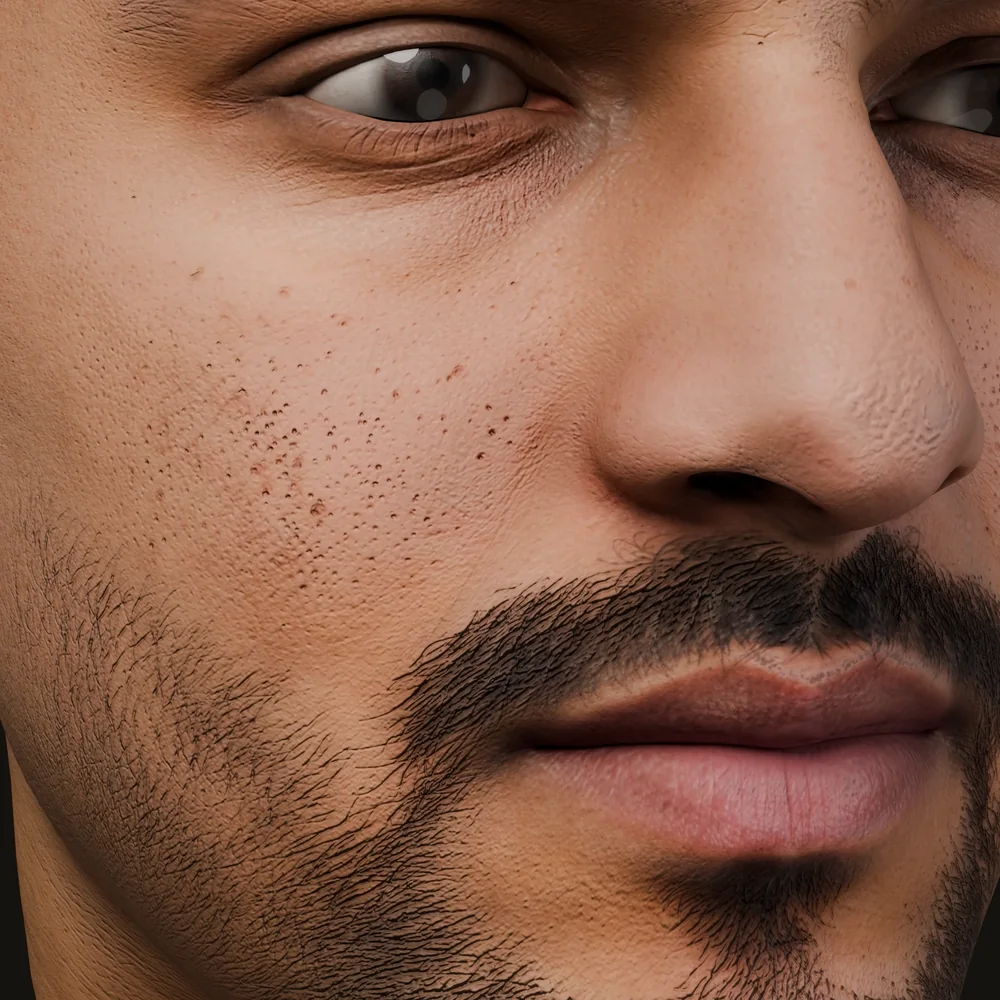
नमूना S-16 की स्किन, एक सिंथेटिक व्यक्ति, उन 4K मैप से रेंडर की गई जो ओवरराइड में जाते हैं। groom चुनें
Hair टैब खोलें। सिर के बाल, भौंहें, पलकें, मूँछ, दाढ़ी और रोएँ (peach fuzz) के लिए वह groom चुनें जिसका नाम
groom.mdमें है, फिर उसके Melanin, Redness और Whiteness स्लाइडर दी गई वैल्यू पर सेट करें। अगर आप अलग लुक चाहें, तो हर एक के लिए दो विकल्प भी दिए गए हैं।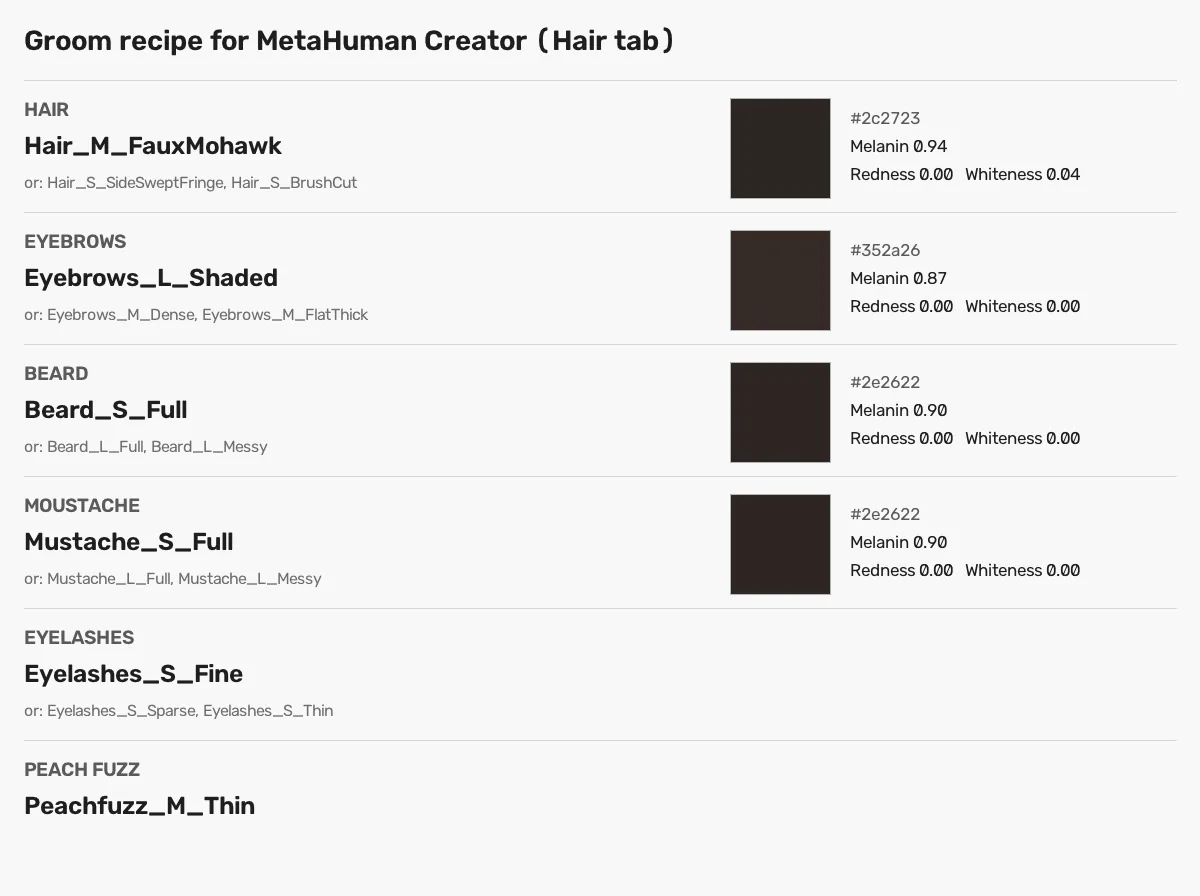
नमूना S-16 के ZIP से groom शीट: वही नाम और वैल्यू जो groom.mdमें हैं।नमूना S-16 कीgroom.md, पहली पंक्तियाँ# Groom recipe In MetaHuman Creator open the **Hair** tab (head hair, eyebrows, eyelashes, moustache, beard, peach fuzz), choose the groom below, then set its Melanin / Redness / Whiteness sliders. Colours are approximate: compare with the swatches in `groom_sheet.jpg`. ### Hair: `Hair_M_FauxMohawk` - alternatives: `Hair_S_SideSweptFringe`, `Hair_S_BrushCut` - colour: Melanin **0.94**, Redness **0.00**, Whiteness **0.04** (swatch #2c2723) ### Eyebrows: `Eyebrows_L_Shaded` - alternatives: `Eyebrows_M_Dense`, `Eyebrows_M_FlatThick` - colour: Melanin **0.87**, Redness **0.00**, Whiteness **0.00** (swatch #352a26) ### Beard: `Beard_S_Full` - alternatives: `Beard_L_Full`, `Beard_L_Messy`बॉडी चुनें
कंधों तक गर्दन आपकी है। ऐसी बॉडी चुनें जिसकी गर्दन की चौड़ाई मेल खाए, वरना कॉलर पर जोड़ सिकुड़ जाता है।
देखें, फिर इस्तेमाल करें
हेड को घुमाएँ और साइड से देखें। यहाँ से यह एक आम MetaHuman है: इसे Live Link Face से एनिमेट करें, या मुफ़्त Creator Kit के साथ इसी रूप में स्ट्रीम करें। आपके बनाए MetaHuman का लाइसेंस आपको Epic अपनी शर्तों के तहत देता है।
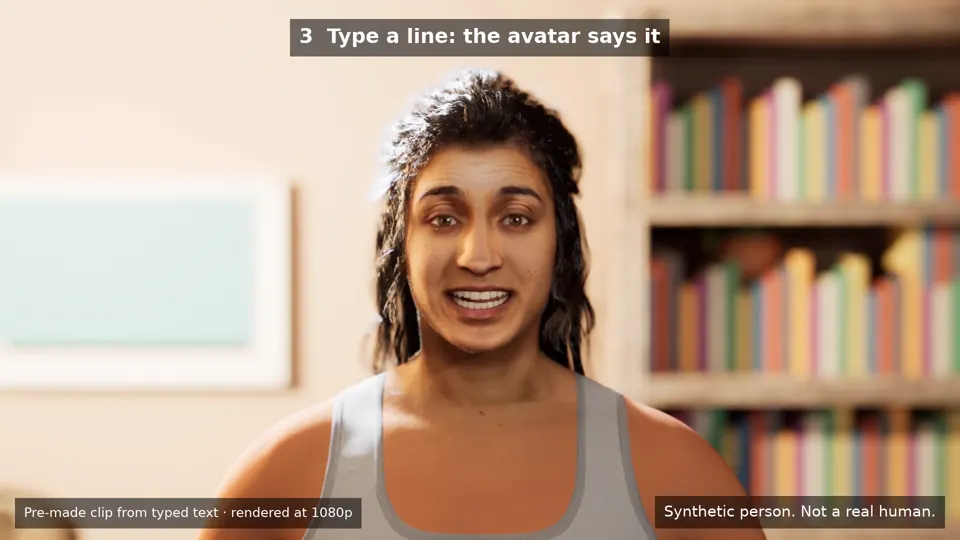
Unreal Engine 5.8 में पूरे MetaHuman के रूप में एक FaceNinja हेड, मुफ़्त Creator Kit के कमरे में। एक सिंथेटिक व्यक्ति।
अगर कुछ ग़लत दिखे
- किसी और की स्किन: Texture Override बंद है, या कोई मैप ग़लत स्लॉट में चला गया।
- कॉलर पर गर्दन सिकुड़ती है: ज़्यादा चौड़ी या पतली गर्दन वाली बॉडी चुनें।
- ग़लत साइज़: uniform scale 1 रखें। FBX सेंटीमीटर में है, असली साइज़ पर।
- कान मेरे नहीं हैं: कान फ़ोटो से नहीं पढ़े जाते।
- चेहरा हिलने पर काले धब्बे (MetaHuman Creator के बाहर GLB या FBX): मटीरियल पर Used with Morph Targets पर टिक करें (डॉक्स EN)।
अपना MetaHuman बनाने के बारे में सवाल
- 01क्या मैं मुफ़्त में अपना MetaHuman बना सकता हूँ?
- MetaHuman Creator, Epic के लाइसेंस के तहत Unreal Engine के साथ बिना अतिरिक्त कीमत के आता है, और FaceNinja के 20 नमूना हेड मुफ़्त डाउनलोड किए जा सकते हैं, इसलिए आप अभी हर स्टेप आज़मा सकते हैं। अपनी फ़ोटो से बने हेड के 1,500 क्रेडिट लगेंगे, जब पेड प्लान शुरू होंगे, जो जल्द होगा।
- 02क्या मुझे कई फ़ोटो चाहिए?
- नहीं। सामने से ली गई एक साफ़ फ़ोटो काफ़ी है। आपकी एक साइड प्रोफ़ाइल और एक थ्री-क्वार्टर फ़ोटो मदद करती है।
- 03क्या यह Unreal Engine 5.5 या पुराने वर्ज़न में काम करता है?
- ये स्टेप 5.6 या बाद के वर्ज़न के लिए हैं, जहाँ MetaHuman Creator एडिटर के अंदर चलता है। पुराने वर्ज़न में MetaHuman Creator का वेब वर्ज़न इस्तेमाल होता था, जिसके स्टेप अलग थे।
- 04क्या मैं अपना MetaHuman स्ट्रीम कर सकता हूँ या बेच सकता हूँ?
- MetaHuman Creator में बनाए गए MetaHuman का लाइसेंस आपको Epic देता है, हम नहीं: उसे शिप या स्ट्रीम करने से पहले Epic का लाइसेंस देख लें। सिर्फ़ अपना चेहरा इस्तेमाल करें, या किसी ऐसे वयस्क का जिसने सहमति दी हो।
अपनी फ़ोटो से MetaHuman बनाएँ।
मुफ़्त में साइन अप करें, नमूना हेड डाउनलोड करें, और पेड प्लान शुरू होने पर अपनी फ़ोटो से हेड बनाएँ।