Opas · Unity · Godot 4 · three.js
Käytä 3D-päätäsi Unityssä, Godotissa tai three.js:ssä.
FaceNinja-pää on tavallinen GLB- tai FBX-tiedosto MetaHuman-topologialla, silmineen, hampaineen, 4K-tekstuureineen ja 52 ARKit-blendshapeineen, joten se toimii myös Unrealin ulkopuolella. Näin tuot sen Unityyn, Godot 4:ään ja three.js:ään ja liikutat kasvoja koodista.
Julkaistu
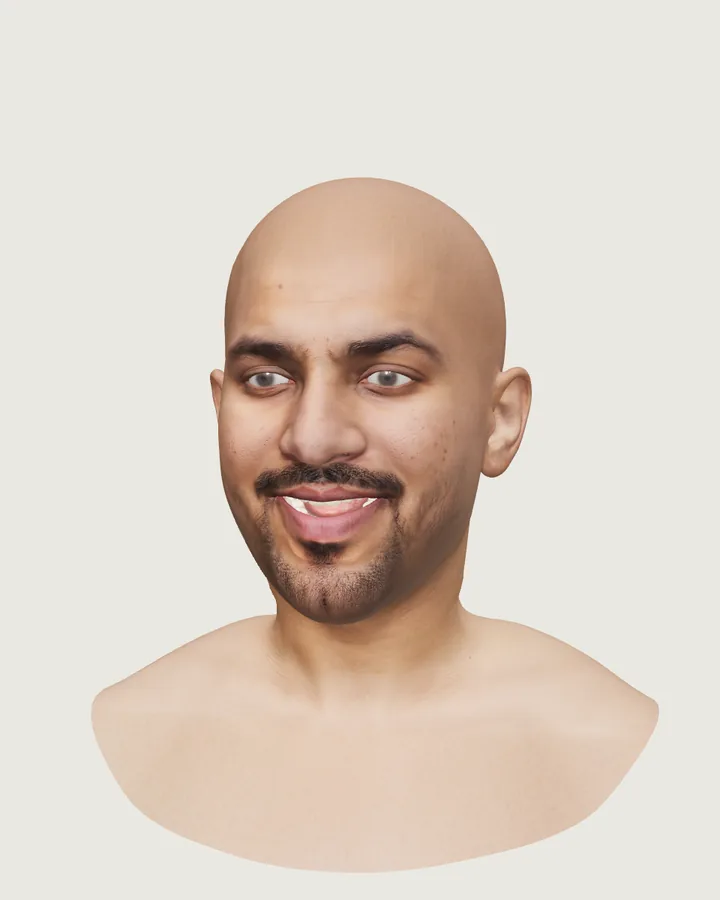
jawOpen ja molemmat mouthSmile-muodot ylös käännettyinä. Kuvakaappaus omalta testisivultamme.Mikä tiedosto mihinkin pelimoottoriin
| Pelimoottori | Tiedosto | Yksiköt |
|---|---|---|
| Unity | FBX ARKit-muodoilla | Senttimetrit; Unity muuntaa ne metreiksi |
| Godot 4 | GLB ARKit-muodoilla | Metrit, Y ylös |
| three.js | GLB ARKit-muodoilla | Metrit, Y ylös |
Molemmat ovat elävän kokoisia. Hiukset eivät ole GLB- tai FBX-tiedostossa: Unrealissa MetaHuman-groomit korvaavat ne; muissa pelimoottoreissa lisää omat hiukset.
Voinko käyttää MetaHumania Unityssä?
FaceNinja-pää on oma tiedostosi MetaHuman-topologialla meidän ehdoillamme: käytä sitä missä tahansa pelimoottorissa. MetaHuman Creatorissa rakentamasi MetaHuman kuuluu Epicin lisenssin piiriin, joka kesäkuusta 2025 lähtien sallii myös muut pelimoottorit ja työkalut (Epicin lisenssisivu).
Unity: tuo FBX
Tuo FBX
Lataa FBX ARKit-muodoilla ja pudota se projektisi Assets-kansioon.
Tarkista tuontiasetukset
Pidä Model-välilehdellä Convert Units päällä, jotta senttimetreistä tulee metrejä, ja Import BlendShapes päällä (oletus). Valitse Apply.
Pura materiaalit
Pura Materials-välilehdellä tekstuurit ja materiaalit, jotta voit muokata niitä. URP:ssä tai HDRP:ssä muunna materiaalit putken Lit-shaderille.
Etsi muodot
Aseta pää sceneen. Skinned Mesh Renderer listaa 52 muotoa kohdassa BlendShapes ARKit-muotojen nimillä.
Ohjaa niitä koodista
Unityssä painot ovat välillä 0–100.
Koodi// Unity (C#): the head's SkinnedMeshRenderer; Unity blend shape weights run 0–100 var smr = GetComponentInChildren<SkinnedMeshRenderer>(); var mesh = smr.sharedMesh; for (int i = 0; i < mesh.blendShapeCount; i++) if (mesh.GetBlendShapeName(i).EndsWith("jawOpen")) smr.SetBlendShapeWeight(i, 60f);
Haluatko käyttää GLB:tä? Unity lukee sen glTF-tuontipaketilla, kuten glTFastilla.
Godot 4: tuo GLB
Tuo GLB
Lataa GLB ARKit-muodoilla ja kopioi se projektiisi. Godot tuo sen scenenä, metreinä.
Etsi muodot
Avaa scene ja valitse pään MeshInstance3D. Inspector listaa blend shapet ARKit-nimillä kohdassa Blend Shapes.
Ohjaa niitä koodista
Godotissa painot ovat välillä 0–1.
Koodi# Godot 4 (GDScript): the head's MeshInstance3D; weights run 0–1 @onready var head: MeshInstance3D = $Head func _ready(): var i := head.find_blend_shape_by_name("jawOpen") if i >= 0: head.set_blend_shape_value(i, 0.6)
three.js: lataa GLB
Lataa se GLTFLoaderilla
Pää avautuu useana meshinä (iho, silmät, hampaat ja niin edelleen); jokaisessa on samat 52 muodon nimeä.
Aseta muodot nimen mukaan
morphTargetDictionaryliittää jokaisen ARKit-nimen sen indeksiin taulukossamorphTargetInfluences; painot ovat välillä 0–1.Koodi// three.js: every mesh of the head carries the same 52 names; weights run 0–1 import { GLTFLoader } from 'three/addons/loaders/GLTFLoader.js'; const gltf = await new GLTFLoader().loadAsync('head.glb'); gltf.scene.traverse((o) => { const i = o.morphTargetDictionary?.jawOpen; if (i !== undefined) o.morphTargetInfluences[i] = 0.6; }); scene.add(gltf.scene);Kirkkaat silmät
Saat three.js:ssä kirkkaat, heijastavat silmät lataamalla valinnalla
cornea=transmissiontai vaihtamalla sarveiskalvon materiaalit tiedostoa ladatessa (dokumentaatio EN).
Latasimme tämän näytteen GLB-tiedoston three.js:ään tätä opasta varten: se avautuu 6 meshinä, ja jokainen listaa kaikki 52 ARKit-nimeä.
Hyvä tietää
- Sama mesh, sama rigi. Jokaisessa 3D-päässä on sama verteksijärjestys ja samat UV:t, joten yhdelle päälle tehty asetelma toimii kaikille.
- Mittakaava. Jokainen tiedosto on elävän kokoinen. Latausvalinta
measuredskaalaa 3D-pään arvioon henkilön koosta. - Kevyemmät tiedostot. Pyydä 2K-tekstuurit latausvalinnalla
texture_size, kun 4K on enemmän kuin tarvitset. - Verkkoesikatselu ei ole pelimoottoreita varten. Käytä GLB- tai FBX-tiedostoa, ei verkkosovelluksen näyttämää pakattua esikatselua.
Kysymyksiä 3D-päistä Unityssä, Godotissa ja three.js:ssä
- 01Voinko käyttää MetaHumania Unityssä?
- FaceNinja-pää on tavallinen FBX- tai GLB-tiedosto, joten voit. MetaHuman Creatorissa rakennettua täyttä MetaHumania voi Epicin lisenssin mukaan käyttää kesäkuusta 2025 lähtien myös muissa pelimoottoreissa; tarkista sen ehdot.
- 02Tulevatko 52 blendshapea mukaan?
- Tulevat, ARKit-nimillään: Unityssä BlendShapes-muotoina Skinned Mesh Rendererissä, Godotissa Blend Shapes -muotoina MeshInstance3D:ssä ja three.js:ssä morph targeteina.
- 03Onko mukana hiukset?
- Ei näissä tiedostoissa. Unrealissa MetaHuman-groomit tuovat hiukset; muissa pelimoottoreissa lisää omat hiukset.
- 04Kumpi tiedostomuoto on pienempi?
- ARKit-muodoilla varustettu GLB on noin 105 MB 4K-tekstuureilla ja staattinen GLB noin 65 MB. 2K-tekstuurit pienentävät molempia.
Voinko kokeilla 3D-päätä, jossa on kaikki 52 muotoa?
Voit. Luo tili ilmaiseksi ja lataa 20 näytepäätä: jokaisessa GLB- ja FBX-tiedostossa on kaikki 52.