Guia · Unity · Godot 4 · three.js
Use a sua cabeça no Unity, Godot ou three.js.
Uma cabeça FaceNinja é um GLB ou FBX comum na topologia MetaHuman, com olhos, dentes, texturas 4K e os 52 blendshapes ARKit, então também funciona fora do Unreal. Veja como levá-la para o Unity, o Godot 4 e o three.js, e como mover o rosto por código.
Publicado
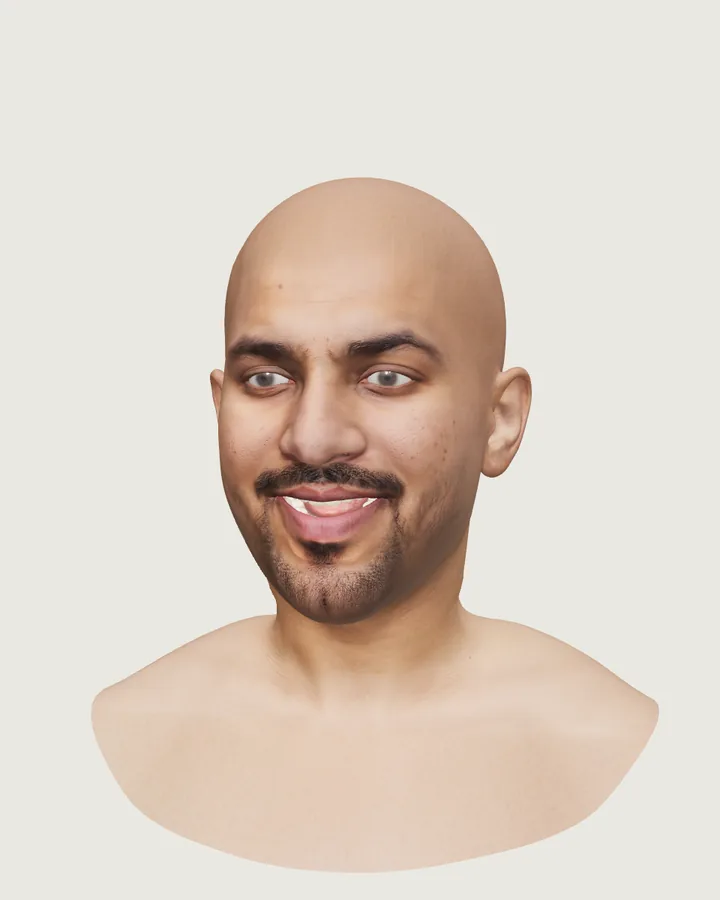
jawOpen e os dois blendshapes mouthSmile ativados. Captura da nossa própria página de testes.Qual arquivo para qual engine
| Engine | Arquivo | Unidades |
|---|---|---|
| Unity | FBX com blendshapes ARKit | Centímetros; o Unity converte para metros |
| Godot 4 | GLB com blendshapes ARKit | Metros, Y para cima |
| three.js | GLB com blendshapes ARKit | Metros, Y para cima |
Os dois estão em tamanho real. O cabelo não está no GLB nem no FBX: no Unreal, os grooms do MetaHuman fazem esse papel; em outras engines, adicione o seu próprio cabelo.
Posso usar um MetaHuman no Unity?
Uma cabeça FaceNinja é um arquivo seu, na topologia MetaHuman, sob os nossos termos: use-a em qualquer engine. Um MetaHuman que você cria no MetaHuman Creator fica sob a licença da Epic, que desde junho de 2025 também permite outras engines e ferramentas (página da licença da Epic).
Unity: importe o FBX
Traga o FBX
Baixe o FBX com blendshapes ARKit e solte-o na pasta Assets do seu projeto.
Confira as configurações de importação
Na aba Model, deixe Convert Units ativado, para os centímetros virarem metros, e Import BlendShapes ativado (o padrão). Clique em Apply.
Extraia os materiais
Na aba Materials, extraia as texturas e os materiais para poder editá-los. No URP ou no HDRP, converta os materiais para o shader Lit do pipeline.
Encontre os blendshapes
Coloque a cabeça em uma cena. O Skinned Mesh Renderer lista os 52 blendshapes em BlendShapes, com os nomes do ARKit.
Controle-os por código
No Unity, os pesos vão de 0 a 100.
Código// Unity (C#): the head's SkinnedMeshRenderer; Unity blend shape weights run 0–100 var smr = GetComponentInChildren<SkinnedMeshRenderer>(); var mesh = smr.sharedMesh; for (int i = 0; i < mesh.blendShapeCount; i++) if (mesh.GetBlendShapeName(i).EndsWith("jawOpen")) smr.SetBlendShapeWeight(i, 60f);
Prefere GLB? O Unity o lê com um pacote importador de glTF, como o glTFast.
Godot 4: importe o GLB
Traga o GLB
Baixe o GLB com blendshapes ARKit e copie-o para o seu projeto. O Godot o importa como cena, em metros.
Encontre os blendshapes
Abra a cena e selecione o MeshInstance3D da cabeça. O Inspector lista os blend shapes pelos nomes do ARKit em Blend Shapes.
Controle-os por código
No Godot, os pesos vão de 0 a 1.
Código# Godot 4 (GDScript): the head's MeshInstance3D; weights run 0–1 @onready var head: MeshInstance3D = $Head func _ready(): var i := head.find_blend_shape_by_name("jawOpen") if i >= 0: head.set_blend_shape_value(i, 0.6)
three.js: carregue o GLB
Carregue-o com o GLTFLoader
A cabeça abre como várias malhas (pele, olhos, dentes etc.); cada uma traz os mesmos 52 nomes de blendshapes.
Defina os blendshapes pelo nome
morphTargetDictionaryliga cada nome do ARKit ao seu índice emmorphTargetInfluences; os pesos vão de 0 a 1.Código// three.js: every mesh of the head carries the same 52 names; weights run 0–1 import { GLTFLoader } from 'three/addons/loaders/GLTFLoader.js'; const gltf = await new GLTFLoader().loadAsync('head.glb'); gltf.scene.traverse((o) => { const i = o.morphTargetDictionary?.jawOpen; if (i !== undefined) o.morphTargetInfluences[i] = 0.6; }); scene.add(gltf.scene);Olhos transparentes
Para olhos transparentes e com reflexo no three.js, baixe com a opção
cornea=transmissionou troque os materiais da córnea ao carregar o arquivo (docs EN).
Carregamos o GLB deste exemplo no three.js para este guia: ele abre como 6 malhas, e cada uma lista os 52 nomes do ARKit.
Bom saber
- Mesma malha, mesmo rig. Toda cabeça tem a mesma ordem de vértices e as mesmas UVs, então o que você configura para uma cabeça funciona para todas.
- Escala. Todo arquivo está em tamanho real. A opção de download
measuredescala uma cabeça para uma estimativa do tamanho da pessoa. - Arquivos mais leves. Peça texturas 2K com a opção de download
texture_sizequando 4K for mais do que você precisa. - A prévia web não é para engines. Use o GLB ou o FBX, não a prévia comprimida que o app web mostra.
Perguntas sobre cabeças no Unity, Godot e three.js
- 01Posso usar um MetaHuman no Unity?
- Uma cabeça FaceNinja é um FBX ou GLB comum, então sim. Um MetaHuman completo criado no MetaHuman Creator também pode ser usado em outras engines sob a licença da Epic desde junho de 2025; confira os termos.
- 02Os 52 blendshapes vêm junto?
- Sim, com os nomes do ARKit: como BlendShapes no Skinned Mesh Renderer no Unity, Blend Shapes no MeshInstance3D no Godot e morph targets no three.js.
- 03Tem cabelo?
- Não nesses arquivos. No Unreal, os grooms do MetaHuman fazem esse papel; em outras engines, adicione o seu próprio cabelo.
- 04Qual formato é menor?
- O GLB com blendshapes ARKit tem cerca de 105 MB com texturas 4K, e o GLB estático cerca de 65 MB. Texturas 2K deixam os dois menores.
Posso testar uma cabeça com os 52 blendshapes?
Sim. Cadastre-se grátis e baixe as 20 cabeças de exemplo: todo GLB e FBX tem os 52.