Veiledning · Unity · Godot 4 · three.js
Bruk hodet ditt i Unity, Godot eller three.js.
Et FaceNinja-hode er en vanlig GLB- eller FBX-fil i MetaHuman-topologi, med øyne, tenner, 4K-teksturer og de 52 ARKit-blendshapes, så det fungerer også utenfor Unreal. Slik henter du det inn i Unity, Godot 4 og three.js, og slik beveger du ansiktet fra kode.
Publisert
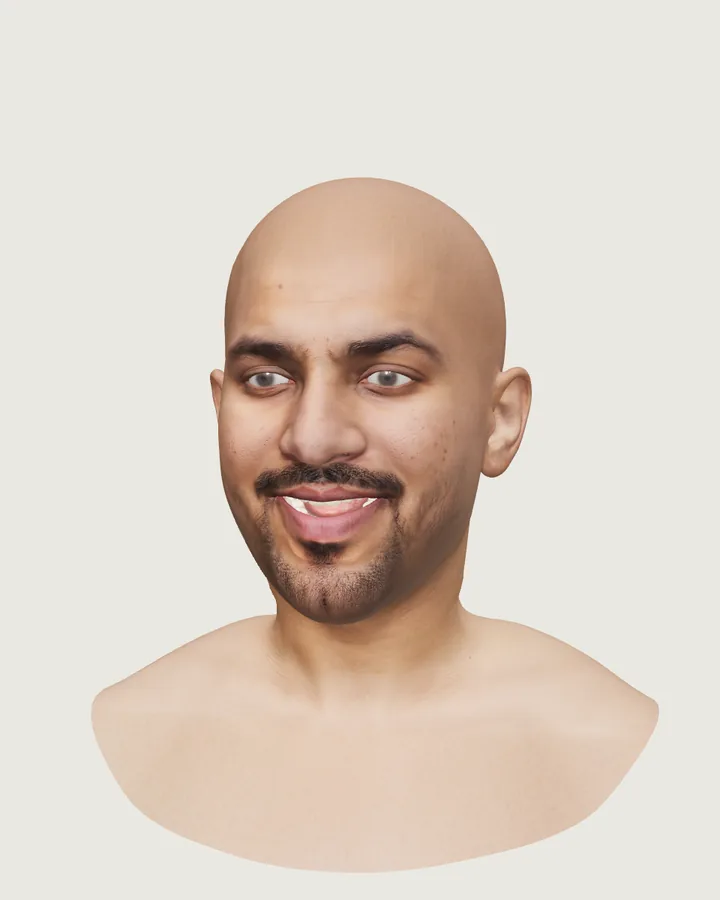
jawOpen og de to mouthSmile-formene skrudd opp. Skjermbilde fra vår egen testside.Hvilken fil til hvilken motor
| Motor | Fil | Enheter |
|---|---|---|
| Unity | FBX med ARKit-former | Centimeter; Unity gjør dem om til meter |
| Godot 4 | GLB med ARKit-former | Meter, Y opp |
| three.js | GLB med ARKit-former | Meter, Y opp |
Begge er i naturlig størrelse. Hår er ikke med i GLB- eller FBX-filen: i Unreal erstatter MetaHuman-grooms det; i andre motorer legger du til ditt eget hår.
Kan jeg bruke en MetaHuman i Unity?
Et FaceNinja-hode er din egen fil, i MetaHuman-topologi, under våre vilkår: bruk det i hvilken som helst motor. En MetaHuman du bygger i MetaHuman Creator, er underlagt Epics lisens, som siden juni 2025 også tillater andre motorer og verktøy (Epics lisensside).
Unity: importer FBX-filen
Hent inn FBX-filen
Last ned FBX-filen med ARKit-former og slipp den i Assets-mappen i prosjektet ditt.
Sjekk importinnstillingene
På Model-fanen lar du Convert Units stå på, så centimeterne blir meter, og Import BlendShapes på (standard). Trykk Apply.
Trekk ut materialene
På Materials-fanen trekker du ut teksturene og materialene så du kan redigere dem. I URP eller HDRP konverterer du materialene til pipelinens Lit-shader.
Finn formene
Plasser hodet i en scene. Skinned Mesh Renderer viser de 52 formene under BlendShapes, med navn etter ARKit-formene.
Styr dem fra kode
Vekter i Unity går fra 0 til 100.
Kode// Unity (C#): the head's SkinnedMeshRenderer; Unity blend shape weights run 0–100 var smr = GetComponentInChildren<SkinnedMeshRenderer>(); var mesh = smr.sharedMesh; for (int i = 0; i < mesh.blendShapeCount; i++) if (mesh.GetBlendShapeName(i).EndsWith("jawOpen")) smr.SetBlendShapeWeight(i, 60f);
Foretrekker du GLB? Unity leser det med en glTF-importpakke, for eksempel glTFast.
Godot 4: importer GLB-filen
Hent inn GLB-filen
Last ned GLB-filen med ARKit-former og kopier den inn i prosjektet ditt. Godot importerer den som en scene, i meter.
Finn formene
Åpne scenen og velg hodets MeshInstance3D. Inspector viser blend shapes med ARKit-navnene under Blend Shapes.
Styr dem fra kode
Vekter i Godot går fra 0 til 1.
Kode# Godot 4 (GDScript): the head's MeshInstance3D; weights run 0–1 @onready var head: MeshInstance3D = $Head func _ready(): var i := head.find_blend_shape_by_name("jawOpen") if i >= 0: head.set_blend_shape_value(i, 0.6)
three.js: last inn GLB-filen
Last inn med GLTFLoader
Hodet åpnes som flere mesher (hud, øyne, tenner og så videre); hver av dem har de samme 52 formnavnene.
Sett formene etter navn
morphTargetDictionarykobler hvert ARKit-navn til indeksen imorphTargetInfluences; vektene går fra 0 til 1.Kode// three.js: every mesh of the head carries the same 52 names; weights run 0–1 import { GLTFLoader } from 'three/addons/loaders/GLTFLoader.js'; const gltf = await new GLTFLoader().loadAsync('head.glb'); gltf.scene.traverse((o) => { const i = o.morphTargetDictionary?.jawOpen; if (i !== undefined) o.morphTargetInfluences[i] = 0.6; }); scene.add(gltf.scene);Klare øyne
For klare, reflekterende øyne i three.js laster du ned med valget
cornea=transmission, eller bytter hornhinnematerialene når du laster inn filen (dokumentasjon EN).
Vi lastet inn GLB-filen til dette eksempelet i three.js for denne veiledningen: den åpnes som 6 mesher, og hver av dem har alle 52 ARKit-navnene.
Greit å vite
- Samme mesh, samme rigg. Alle hoder har samme vertexrekkefølge og UV-er, så et oppsett du lager for ett hode, fungerer for alle.
- Skala. Alle filer er i naturlig størrelse. Nedlastingsvalget
measuredskalerer et hode til et estimat av personens størrelse. - Lettere filer. Be om 2K-teksturer med nedlastingsvalget
texture_sizenår 4K er mer enn du trenger. - Forhåndsvisningen på nett er ikke for spillmotorer. Bruk GLB- eller FBX-filen, ikke den komprimerte forhåndsvisningen som nettappen viser.
Spørsmål om hoder i Unity, Godot og three.js
- 01Kan jeg bruke en MetaHuman i Unity?
- Et FaceNinja-hode er en vanlig FBX- eller GLB-fil, så ja. En full MetaHuman bygget i MetaHuman Creator kan også brukes i andre motorer under Epics lisens siden juni 2025; sjekk vilkårene.
- 02Blir de 52 blendshapes med?
- Ja, med ARKit-navnene: som BlendShapes på Skinned Mesh Renderer i Unity, Blend Shapes på MeshInstance3D i Godot, og morph targets i three.js.
- 03Er det hår?
- Ikke i disse filene. I Unreal står MetaHuman-grooms for håret; i andre motorer legger du til ditt eget.
- 04Hvilket format er minst?
- GLB-filen med ARKit-former er omtrent 105 MB med 4K-teksturer, og den statiske GLB-filen omtrent 65 MB. Med 2K-teksturer blir begge mindre.
Kan jeg prøve et hode med alle 52 formene?
Ja. Registrer deg gratis og last ned de 20 eksempelhodene: hver GLB- og FBX-fil har alle 52.